Prompt Drive https://promptdrive.ai/
Bez przedłużania, zaczynamy!
Kiedy znajdziesz się na stronie którą podałem wyżej, kliknij fioletowy przycisk "Get Started"
Uzupełnij dane, adres e-mail imię hasło, załóż konto, zweryfikuj maila
Kiedy zarejetrujesz konto i zalogujesz się, zwróć uwagę na prawy góry róg strony, widoczny na zdjęciu
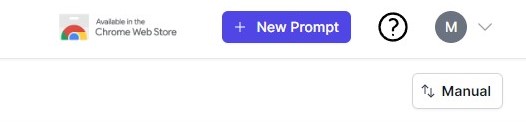
Klikamy New Prompt, będziemy potrzebowali jakiegoś promptu, ja pokaże to na przykładzie jednego z promptów z eBooka "Prompts Dla pracowników" jeśli jesteś zainteresowany jak wyglądają e-booki to na górze strony możesz je sprawdzić klikając przycisk "Produkty"
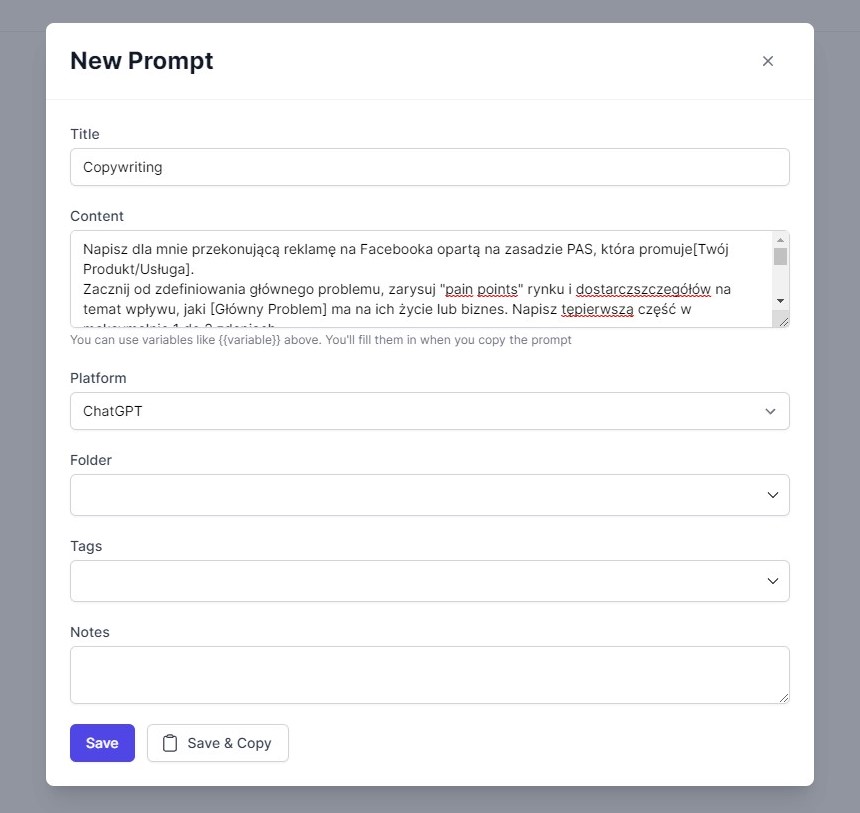
Zaznaczyłem cały prompt z E-Booka i wkleiłem go w miejsce "content" nazwałem go jako Copywriting, bo prompt dotyczy copywritingu
poniżej jak widzisz możemy jeszcze wybrać folder, załóżmy, że miałbym folder "Marketing" i umieszczał w nim związane z nim prompty, będąc na stronie PromptDrive z łatwością znajdziesz przycisk "Create Folder" znajduje się on po lewej stronie
Klikamy Save
Po chwili zobaczysz, że prompt się zapisał i jest gotowy!
Możesz jednym przyciskiem go skopiować
(co jest bardzo pomocne, bo na przykład prompt który skopiowałem był bardzo długi)
Jednak pójdziemy teraz jeszcze dalej, w prawym górnym rogu znajduje się również ikonka
Chrome Web Store, oznacza to, że możemy pobrać rozszerzenie do przeglądarki, co teraz zrobię
https://chrome.google.com/webstore/detail/promptdrive/dccfgkejoobijclmdfefmigflabbjcbg
Klikamy "Dodaj do Chrome" następnie "Dodaj rozszerzenie"
Kiedy już zainstalujesz rozszerzenie, udaj się ponownie na stronę PromptDrive
W prawym górnym rogu przeglądarki kliknij znaczek puzzla
Następnie znajdź rozszerzenie PromptDrive i na nie kliknij --- (musisz być na stronie PromptDrive!)
Powinno pojawić się takie coś:
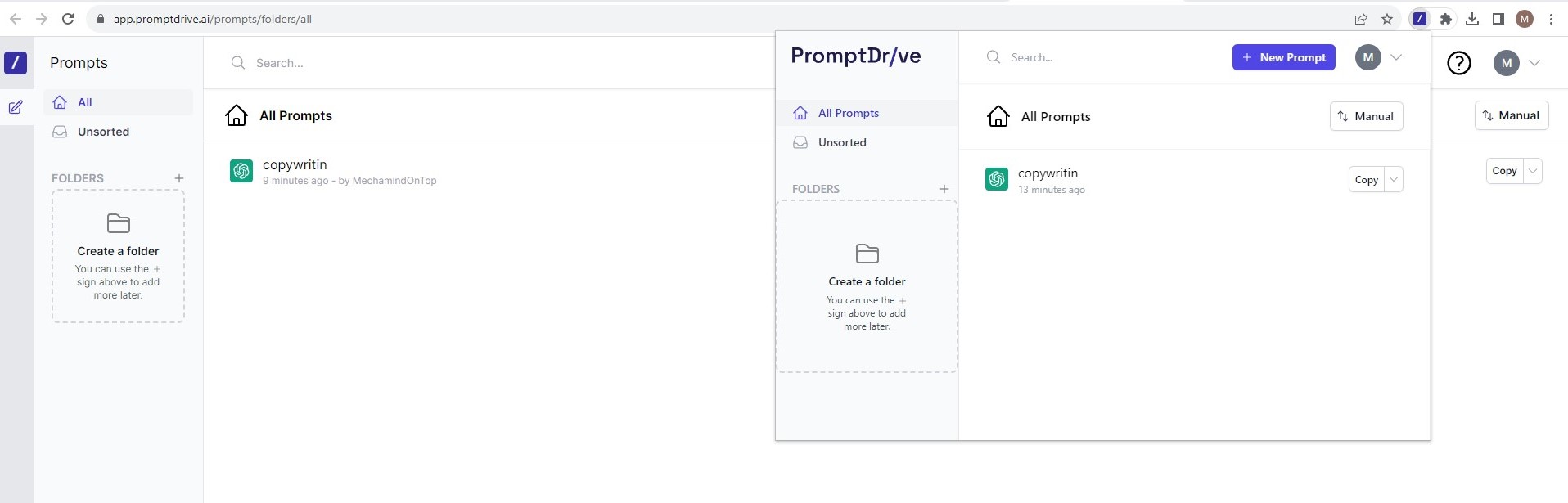
Pojawiło się małe okienko jak widzisz na zdjęciu, to znak, że pomyślnie zainstalowaliśmy rozszerzenie!
Czas więc użyć go w praktyce!
Udaj się więc do ChatGPT
Następnie ponownie kliknij przycisk Puzzla i wybierz PromptDrive
Finalnie będzie to wyglądało tak:
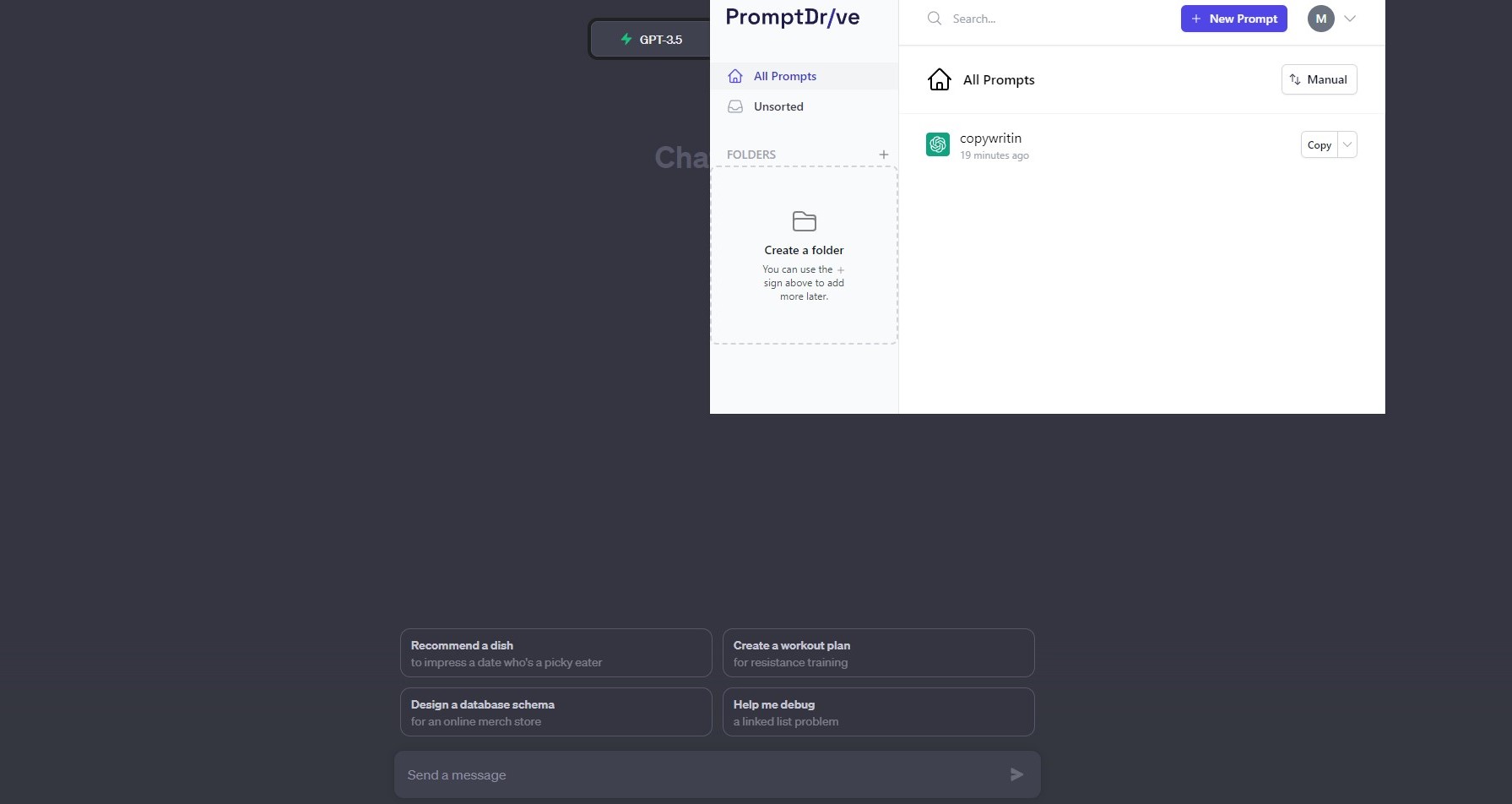
Teraz wystarczy, że kliknę "Copy" i klikając Ctrl+v wkleje prompt do pola tekstowego ChatGPT
Jak widzisz, pozwala to na błyskawiczne wybieranie promptów zostając w ChatGPT, jeśli masz jednego z moich E-Booków to takie rozwiązanie może okazać się bardzo pomocne!
Kiedy skopiowałem prompt wystarczy wkleić go do pola tekstowego ChatGPT
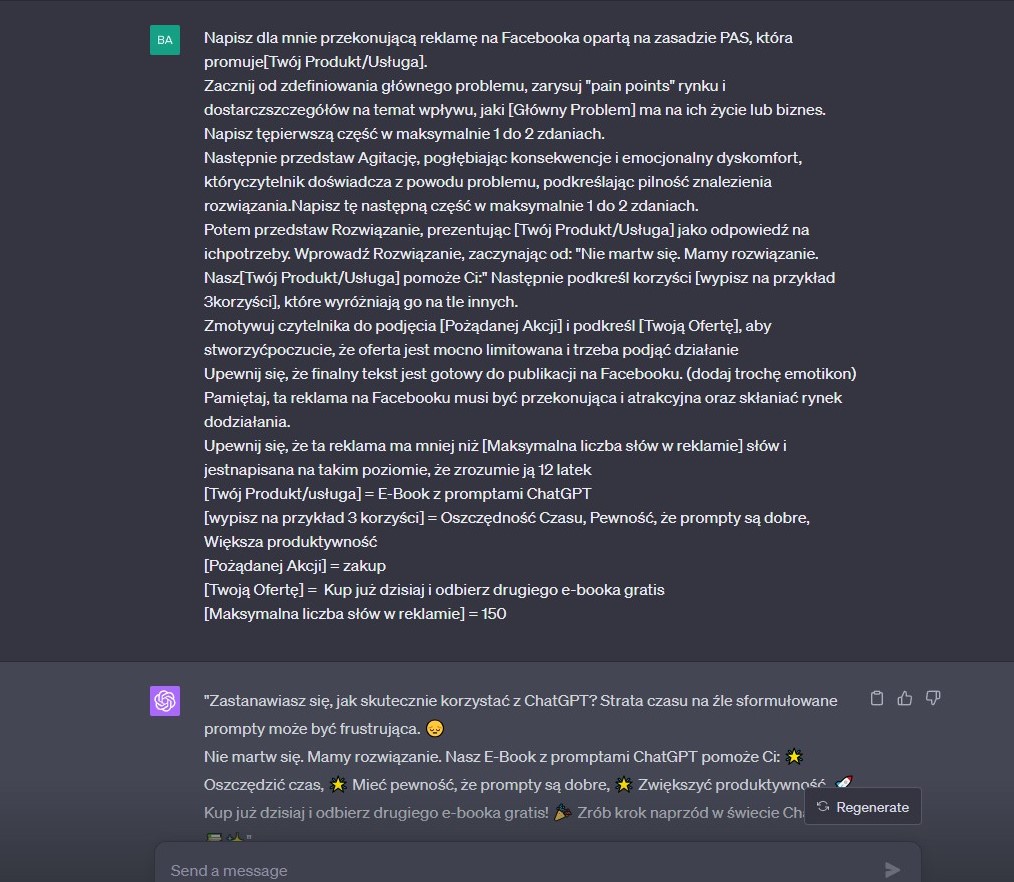
Jak widzisz kombinacja 3 narzędzi
ChatGPT + E-Book Mechamind + Prompt Drive zapewnia błyskawicznie świetne rezultaty!
Jeśli napotkałeś jakiekolwiek problemy związane z instalacją, bądź nie rozumiesz jakiejś części instrukcji, napisz do mnie e-maila
Kontakt@mechamind.pl
Dziękuje za przeczytanie artykułu, życzę miłego dnia.